Aperçu - Outils de dessin
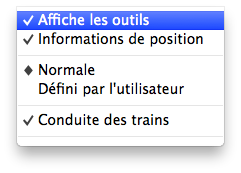
Cette fenêtre de travail contient divers outils pour l'éditions de Polygones, Mâts et Textes. De plus, l'ordonnancement des éléments peut être modifié et des éléments (sauf les voies) peuvent être regroupés ensemble.
Aperçu
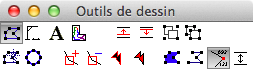
- Permet d'activer les outils pour les polygones ().
- Permet d'activer les outils pour mâts de caténaires ().
- Permet d'activer les outils pour le texte ().
- Active l'assistant pour tables/pièces
-
Déplace les éléments préalablement sélectionnées vers le haut (c'est à dire qu'ils s'afficheront plus tard). Si vous maintenez la touche
ctrl enfoncée pendant que vous cliquez sur cette icône, tous les éléments préalablement sélectionnés seront déplacés au niveau le plus haut (il s'afficheront en tout dernier). -
Déplace les éléments préalablement sélectionnées vers le bas (c'est à dire qu'ils s'afficheront plus tôt). Si vous maintenez la touche
ctrl enfoncée pendant que vous cliquez sur cette icône, tous les éléments préalablement sélectionnés seront déplacés au niveau le plus bas (il s'afficheront en tout premier). - Permet de regrouper les éléments préalablements sélectionnés (Les composants des Modules, comme les éléments de voies, ne peuvent être groupés).
- Sépare les éléments constitutifs d'un groupe préalablement sélectionné.
Polygone
Les outils pour polygones disposent des fonctions suivantes :
- Crée un nouveau polygone.
- Crée un nouveau N-angles.
- Permet d'ajouter un point supplémentaire dans un polygone préalablement sélectionné. Cliquez avec votre souris sur le segment de droite sur lequel vous souhaitez que le point soit ajouté.
- Supprime un point existant dans un polygone préalablement sélectionné. Cliquez avec votre souris sur le point que vous souhaitez éliminer.
- Modifie la couleur du contour du polygone préalablement sélectionné.
- Modifie la couleur de remplissage du polygone préalablement sélectionné. Vous devez vous assurer au préalable que le polygone considéré a été rempli ()
- Rempli la surface du polygone préalablement sélectionné avec une couleur. Si ce bouton est actif, le polygone affiche sa couleur de remplissage.
- Transforme un ligne polygonale préalablement sélectionnée en polygone fermé. Si ce bouton est actif, le polygone est fermé.
- Permet de mettre en place des cotations sur le polygone courant. Si ce bouton est actif, le polygone affiche les mesures de ses divers côtés.
- Donne une épaisseur au polygone courant dans la 3ème dimension (en principe, la verticale).
Mâts
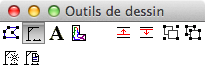
- Permet de créer un nouveau mât.
- Définir les divers paramètres pour l'apparence du nouveau mât.
Texte
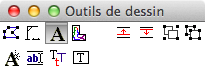
- Permet la saisie d'un nouveau texte.
- Permet l'édition du texte préalablement sélectionné. Pour sélectionner un texte, vous devez cliquer avec le curseur de votre souris sur le petit trait horizontal qui se trouve sur la gauche, juste en dessus du texte considéré.
- Pour modifier les caratéristiques (liées à la police) du texte préalablement sélectionné. Pour sélectionner un texte, vous devez cliquer avec le curseur de votre souris sur le petit trait horizontal qui se trouve sur la gauche, juste en dessus du texte considéré.
- Permet de gérer la position du No d'article de l'élément de voie préalablement sélectionné. Le mode d'affichage des Numéros d'article des éléments de voies sont à gérer depuis le Menu contextuel.
Attention: Selon le facteur de Zoom que vous utilisez, les textes et les No d'article des éléments de voies ne seront pas affichés. Il est aussi possible de désactiver l'affichage des textes dans les options d'affichage du plan considéré.