Extras - Gestion des Modules...
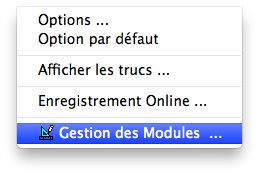
Dans la Gestion des Modules, vous allez trouver tous les outils nécessaires qui vous permettront de gérer des éléments de voies. Pour pouvoir utiliser l'option "Extras / Gestion des Module", il est impératif qu'aucun plan ne soit en cours de traitement avec Raily (la zone d'affichage de plans ne doit pas être active).
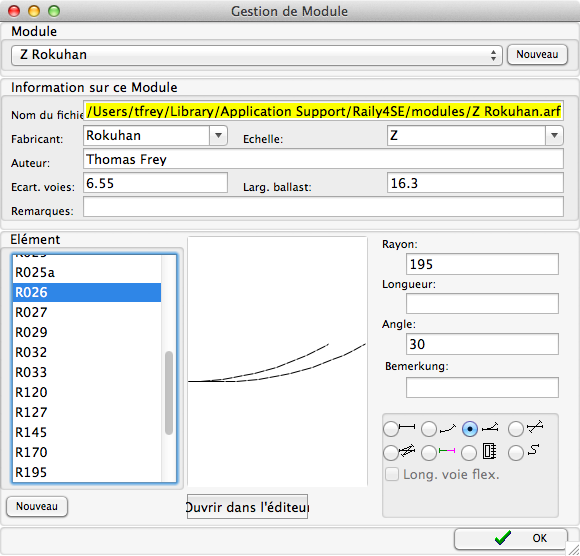
Choisir un Module ou Créer un nuoveau Module
Dans la partie supérieure de la fenêtre de dialogue, vous pouvez choisir un Module existant dans la liste déroulante ou à l'aide du boutonDonnées générales
Sous la partie supérieure, vous allez trouver des champs qui doivent contenir des informations relatives au système de voies que vous allez gérer:- Fabricant
- Echelle
- Auteur
- Ecartement des voies
- Largeur du ballast
- Remarques
Fabricant et Echelle sont importants, car ils vous permettront de retrouver les données de votre Module lors du chargement de celui-ci. Ecartement des voies et Largeur du ballast sont importants pour la représentation graphique de vos voies.
Choisir ou créer un élément de voie
Sous les informations générales, vous trouverez une liste présentant les codes utilisés pour le nom de chaque élément de voie, tels que définis dans ce Module. Le boutonEditer un élément de voie
Lorsque vous avez choisi un élément de voie dans la liste, celui-ci (lorsque'il est préalablement défini) s'affiche dans la fenêtre de visualisation et les données de base de cet élément de voie sont rendues visibles.- Rayon
- Longueur
- Angle
- Remarque
- Type de voie
Truc: Si vous avez déjà saisi Longueur/Rayon/Angle et Type de voie, avant que vous activiez pour la première fois
Avec le bouton