Schnellstart
Neuen Plan erstellen
Wählen Sie den Menupunkt Datei - Neuer Plan (
Wenn Sie es nicht anders konfiguriert haben, erscheint ein Dialogfenster das danach fragt ob Sie Module auswählen wollen und einen Tisch definieren. Wählen Sie beide Optionen aus (Dies ist wenn Sie es nicht geändert haben der Vorgabewert) und bestätigen Sie mit 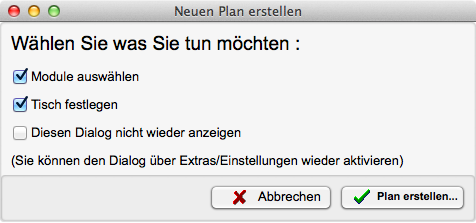
Falls der Dialog "Neuen Plan erstellen" nicht erscheint: Keine Angst, Sie können hier trotzdem weiter den Schritten folgen. Unter dem Menüpunkt "Extras - Einstellungen" können Sie den Dialog auch wieder einschalten *
Schienensysteme (Module) auswählen
Wenn im Dialogfenster "Neuen Plan erstellen" entsprechen ausgewählt, öffnet sich das Dialogfenster "Module Auswählen...", andernfalls können Sie das Fenster mit den Tasten
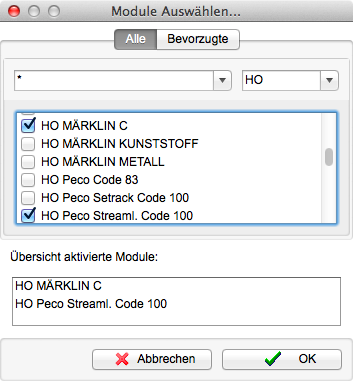
In diesem Fenster Können Sie die gewünschten Schienensysteme auswählen. Es ist möglich nach Hersteller oder Spur zu Filtern. Tipp: Wenn Sie häufig die gleichen Module verwenden, können Sie diese unter "Extras - Einstellungen" definieren, die bevorzugten Module werden separat in der Modul-Auswahl angezeigt.
Verfügbaren Platz definieren
Wenn im Dialogfenster "Neuen Plan erstellen" entsprechen ausgewählt, öffnet sich nun das Dialogfenster "Verfügbaren Platz eingeben", andernfalls können Sie das Fenster über den Menüpunkt "Einfügen - Tisch - Raum Assistent..." öffnen.
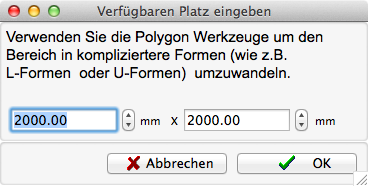
Geben Sie das Umrechteck Ihrer geplanten Anlage ein (Sie können dies Später jederzeit über die Zeichenwerkzeuge wieder ändern). Bestätigen Sie mit
Damit ist das erste sichtbare Element gesetzt.
Schienen setzen
Jetzt sollte ihr Plan ungefähr so aussehen (abhängig von der Platzgrösse und den gewählten Modulen).
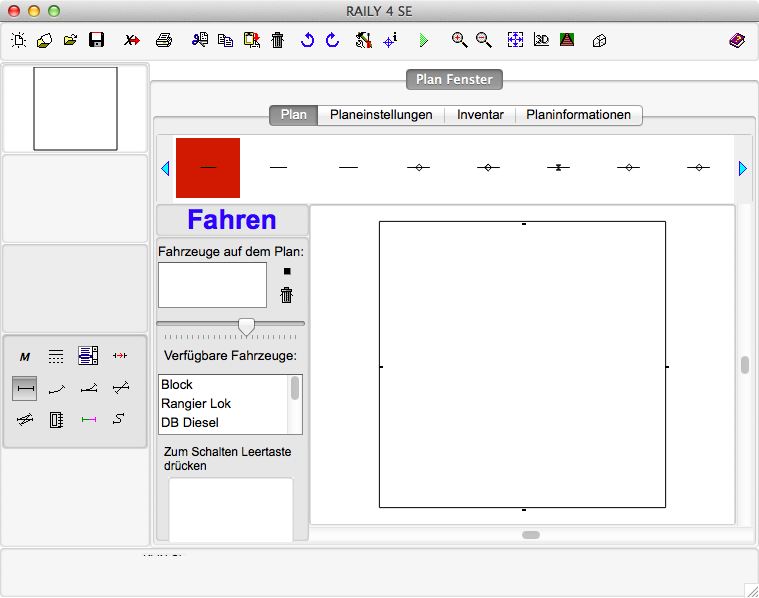
Raily bietet verschiedene Möglichkeiten um Schienen einzufügen.
-
Drag und Drop von der Auswahlleiste
Ziehen Sie Schienen aus der Auswahlleiste.
Tipp: wenn Sie mit einer Mehrtastenmaus arbeiten, können Sie den Anschluss der neuen Schiene mit der rechten Maustaste wechseln. -
Tastatur
-
A fügt eine neue Schiene ein. -
S wechselt den Anschluss der neuen Schiene. -
Enter Setzt die Schiene -
esc Bricht das Einfügen ab -
Wenn eine Schiene auf dem Plan ausgewählt ist, wird die neue Schiene an einen freien Anschluss der bestehenden Schiene angefügt. Erneutes drücken von
A wechselt zum nächsten freien Anschluss. -
Q undW wechseln den Typ der einzufügenden Schiene innerhalb der ausgewählten Kategorie. -
1 -8 wechseln die Kategorie der einzufügenden Schiene- Gerade
- Bogen
- Weiche
- Kreuzung
- Kreuzungsweiche
- Spezialelement
- Überegangselement
- Flexgleis
-
-
Wenn keine bestehende Schiene im Plan markiert ist, können Sie die neue Schiene mit der Maus oder dem Trackpad platzieren. Mit der Taste
S können Sie den Anschluss der neuen Schiene festlegen (Tipp: auch rechte Maustaste wenn vorhanden). -
Wenn eine bestehende Schiene im Plan markiert ist, wird die neue Schiene an einen freien Anschluss der bestehenden Schiene angefügt. Mit der Taste
A können Sie den freien Anschluss an der bestehenden Schiene wählen (Tipp: auch mittlere Maustaste wenn vorhanden). Mit der TasteS können Sie den Anschluss der neuen Schiene festlegen (Tipp: auch rechte Maustaste wenn vorhanden).